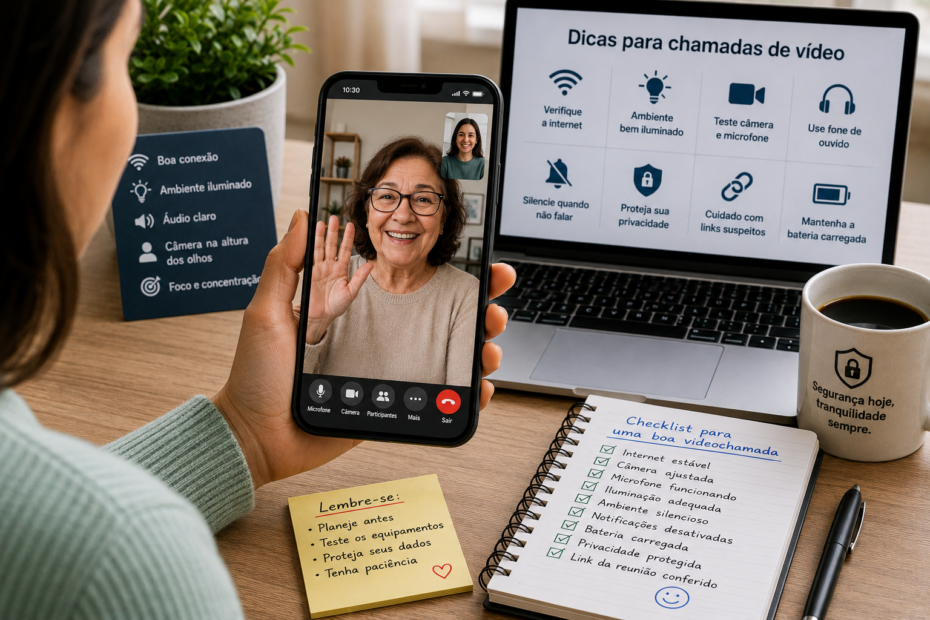
Aplicativos de chamada de vídeo se tornaram muito úteis para conversar com familiares, participar de reuniões, estudar online, fazer entrevistas, acompanhar aulas, tirar dúvidas e manter contato com pessoas que estão longe. Com poucos toques no celular, é possível ver e ouvir alguém em tempo real.
Apesar da praticidade, muitas pessoas ainda enfrentam problemas como áudio ruim, imagem travando, câmera escura, notificações atrapalhando, links confusos e dificuldade para entrar em chamadas. Além disso, também é preciso ter cuidado com privacidade e segurança, principalmente ao clicar em convites recebidos por mensagem.
Usar videochamadas com qualidade não exige equipamentos caros. Pequenos ajustes no ambiente, no celular e no aplicativo já ajudam bastante.
Escolha um aplicativo confiável
Antes de usar qualquer aplicativo de chamada de vídeo, confira se ele é confiável. Existem apps conhecidos e seguros, mas também podem aparecer aplicativos falsos tentando imitar plataformas famosas.
Antes de instalar, verifique:
- Nome correto do aplicativo.
- Nome do desenvolvedor.
- Avaliações recentes.
- Permissões solicitadas.
- Quantidade de downloads.
- Se aparece no site oficial da empresa.
- Se há reclamações sobre golpes ou cobranças.
Ponto de alerta: aplicativos falsos podem trocar apenas uma letra no nome.
Exemplos suspeitos:
- “Zo0m Meeting” em vez de “Zoom”.
- “Gooogle Meet” em vez de “Google Meet”.
- “Teamss Call” em vez de “Teams”.
- “WhatsAppp Video” em vez de “WhatsApp”.
- “Metaa Rooms” em vez de “Meta”.
Compare o nome do app e do desenvolvedor com atenção antes de instalar.
Teste câmera e microfone antes da chamada
Nada mais comum do que entrar em uma reunião e perceber que o microfone não funciona ou que a câmera está escura. Para evitar isso, teste tudo antes.
Antes de uma chamada importante, confira:
- Câmera.
- Microfone.
- Alto-falante.
- Fone de ouvido.
- Internet.
- Bateria.
- Permissões do aplicativo.
- Atualização do app.
Dica prática: se for uma entrevista, aula ou reunião profissional, entre alguns minutos antes para ajustar tudo com calma.
Esse pequeno preparo evita atrasos e passa mais confiança.
Escolha um ambiente bem iluminado
A qualidade da imagem depende muito da iluminação. Mesmo uma câmera simples pode ficar melhor em um ambiente claro.
Prefira ficar de frente para uma fonte de luz, como uma janela ou luminária. Evite ficar com uma janela forte atrás de você, porque isso pode deixar seu rosto escuro.
Boas práticas de iluminação:
- Fique de frente para a luz.
- Evite luz forte atrás do corpo.
- Use luz suave, se possível.
- Não deixe o rosto completamente na sombra.
- Evite ambientes muito escuros.
Ponto importante: uma boa iluminação melhora mais a imagem do que muitos filtros.
Cuide do enquadramento
O enquadramento também influencia a qualidade da chamada. Posicione o celular ou notebook de forma estável, com a câmera na altura dos olhos.
Evite segurar o celular com a mão por muito tempo em chamadas longas, porque a imagem pode tremer e cansar.
Você pode usar:
- Suporte para celular.
- Livros empilhados.
- Tripé simples.
- Apoio firme na mesa.
- Capa com suporte.
Dica prática: deixe seu rosto centralizado e com um pouco de espaço acima da cabeça.
Um enquadramento simples e estável deixa a conversa mais confortável.
Use fone de ouvido quando possível
O fone de ouvido melhora bastante a qualidade do áudio. Ele reduz eco, evita ruídos e facilita ouvir a outra pessoa.
É especialmente útil em:
- Reuniões.
- Aulas online.
- Entrevistas.
- Ambientes compartilhados.
- Locais com barulho.
- Chamadas longas.
Ponto de alerta: teste o fone antes. Alguns modelos podem apresentar falha no microfone ou mau contato.
Se o áudio estiver ruim, tente desconectar e conectar novamente.
Verifique a conexão com a internet
Chamadas de vídeo precisam de uma conexão estável. Quando a internet está fraca, a imagem pode travar, o áudio pode falhar e a chamada pode cair.
Para melhorar a conexão:
- Fique perto do roteador.
- Use Wi-Fi confiável.
- Feche apps que consomem internet.
- Evite downloads durante a chamada.
- Peça para outras pessoas reduzirem uso pesado da rede, se possível.
- Use dados móveis se o Wi-Fi estiver ruim.
Ponto importante: estabilidade é mais importante do que velocidade alta. Uma conexão oscilando prejudica bastante a chamada.
Mantenha o celular carregado
Videochamadas consomem bateria rapidamente porque usam câmera, microfone, tela e internet ao mesmo tempo.
Antes de chamadas longas, verifique a bateria. Se estiver baixa, deixe o carregador por perto.
Cuidados importantes:
- Use carregador confiável.
- Evite deixar o celular esquentar demais.
- Não apoie o aparelho em superfícies que acumulam calor.
- Feche apps desnecessários.
- Ative economia de bateria se não atrapalhar a chamada.
Ponto de alerta: se o celular ficar muito quente durante a chamada, faça uma pausa quando possível e deixe o aparelho ventilar.
Ajuste permissões do aplicativo
Aplicativos de videochamada precisam de câmera e microfone para funcionar. Alguns também podem pedir acesso a contatos, notificações e calendário.
Permissões que fazem sentido:
- Câmera: para mostrar sua imagem.
- Microfone: para transmitir sua voz.
- Notificações: para avisar sobre chamadas.
- Calendário: se você quiser integrar reuniões agendadas.
Permissões que merecem atenção:
- Localização constante.
- Acesso amplo a arquivos.
- Contatos sem necessidade.
- Fotos sem explicação.
- Permissões que não combinam com o uso do app.
Ponto de alerta: se um aplicativo de chamada pede permissões exageradas sem motivo claro, revise antes de aceitar.
Cuidado com links de reunião
Muitas chamadas são acessadas por links. Isso é prático, mas também exige atenção. Golpistas podem enviar links falsos imitando reuniões, entrevistas ou suporte técnico.
Antes de clicar, verifique:
- Quem enviou o link.
- Se você esperava aquela reunião.
- Se o horário faz sentido.
- Se o domínio parece oficial.
- Se a mensagem tem tom de urgência.
- Se o link pede senha ou dados pessoais sem motivo.
Alerta importante: se um link de reunião pedir dados bancários, senha, código de verificação ou instalação de app desconhecido, desconfie.
Quando tiver dúvida, confirme com a pessoa ou empresa por outro canal.
Use senha em reuniões importantes
Alguns aplicativos permitem proteger reuniões com senha, sala de espera ou aprovação de participantes. Esses recursos são úteis para evitar entrada de pessoas desconhecidas.
Use proteção extra em:
- Reuniões de trabalho.
- Aulas.
- Atendimentos.
- Reuniões familiares privadas.
- Conversas com informações sensíveis.
- Grupos pequenos.
Boa prática: não compartilhe links de reunião em grupos públicos.
Quanto mais aberto for o link, maior o risco de pessoas indesejadas entrarem.
Desative o microfone quando não estiver falando
Em chamadas com várias pessoas, deixar o microfone aberto pode gerar ruídos. Sons de teclado, conversa ao fundo, cachorro, televisão ou trânsito podem atrapalhar.
Use o botão de silenciar quando não estiver falando.
Dica prática: antes de falar, lembre-se de ativar o microfone novamente.
Esse hábito melhora muito a qualidade das reuniões em grupo.
Cuidado com o fundo da imagem
O que aparece atrás de você também faz parte da chamada. Em reuniões profissionais ou aulas, um fundo muito bagunçado pode distrair.
Antes de ligar a câmera, observe:
- Objetos pessoais.
- Documentos visíveis.
- Fotos privadas.
- Pessoas passando atrás.
- Bagunça no ambiente.
- Informações em quadros ou telas.
Ponto de alerta: cuidado com documentos, senhas, telas de computador ou informações de trabalho aparecendo no fundo.
Se o aplicativo permitir, use fundo desfocado quando precisar de mais privacidade.
Evite compartilhar a tela sem conferir
Compartilhar a tela é útil para mostrar apresentações, documentos, sites ou aplicativos. Mas é preciso cuidado para não mostrar informações privadas sem querer.
Antes de compartilhar, feche:
- Conversas pessoais.
- E-mails privados.
- Abas desnecessárias.
- Arquivos sensíveis.
- Notificações.
- Documentos confidenciais.
Alerta importante: ao compartilhar tela, outras pessoas podem ver tudo que aparece. Prepare o conteúdo antes.
Configure notificações durante a chamada
Notificações podem atrapalhar videochamadas. Elas aparecem na tela, fazem som e podem expor mensagens privadas.
Antes de uma chamada importante, ative:
- Modo foco.
- Não perturbe.
- Silenciar grupos.
- Ocultar notificações sensíveis.
- Fechar apps que não serão usados.
Ponto importante: isso melhora a concentração e protege sua privacidade.
Uma chamada sem interrupções passa mais profissionalismo.
Atualize o aplicativo
Aplicativos de chamada de vídeo recebem atualizações para corrigir falhas, melhorar qualidade e reforçar segurança.
Mantenha atualizado:
- Aplicativo de videochamada.
- Sistema do celular.
- Navegador, se usar chamada pelo site.
- Aplicativo de calendário.
- Apps de autenticação, quando usados.
Ponto de alerta: não atualize por links recebidos em mensagens. Use a loja oficial do celular.
Ensine pessoas iniciantes com paciência
Muitas pessoas, principalmente iniciantes e idosos, podem ter dificuldade para entrar em chamadas de vídeo. Ajude com um passo a passo simples.
Explique como:
- Abrir o aplicativo.
- Atender uma chamada.
- Ligar a câmera.
- Ativar e desativar microfone.
- Encerrar a chamada.
- Entrar por link.
- Ajustar volume.
- Trocar câmera frontal e traseira.
Dica prática: faça um teste antes de uma chamada importante. Isso reduz nervosismo e evita confusão.
Videochamada boa depende de preparo simples
Aplicativos de chamada de vídeo são excelentes para comunicação, estudo e trabalho. Eles aproximam pessoas, economizam deslocamentos e facilitam conversas importantes.
Para usar melhor, escolha apps confiáveis, teste câmera e microfone, cuide da iluminação, proteja links, ajuste permissões e mantenha atenção à privacidade.
A tecnologia funciona melhor quando é preparada com calma. Com pequenos cuidados, suas videochamadas ficam mais claras, seguras e agradáveis para todos os participantes.