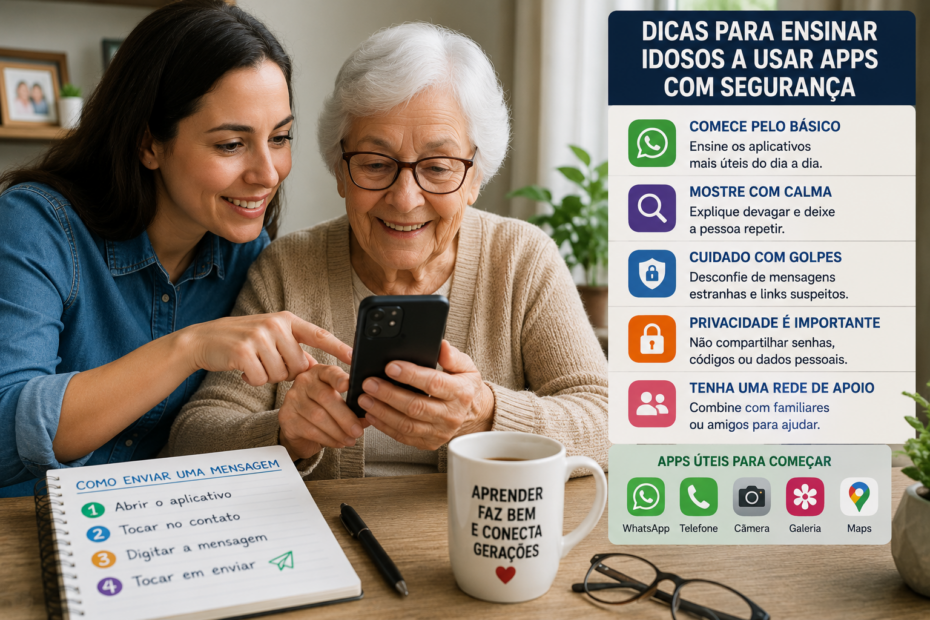
Ensinar uma pessoa idosa a usar aplicativos no celular pode melhorar muito sua rotina. Apps de mensagens, chamadas de vídeo, banco, transporte, mapas, previsão do tempo, calendário e fotos ajudam na comunicação, autonomia e organização do dia a dia.
Mas esse aprendizado precisa acontecer com paciência e segurança. Para quem não cresceu usando tecnologia, muitos botões, notificações, senhas e permissões podem parecer confusos. Além disso, idosos podem ser mais vulneráveis a golpes digitais quando ainda estão aprendendo a reconhecer sinais de risco.
O objetivo não é ensinar tudo de uma vez. O ideal é começar pelos aplicativos mais úteis, explicar com calma e criar hábitos seguros desde o primeiro contato.
Comece pelo que realmente será útil
Antes de instalar vários aplicativos, pense na rotina da pessoa idosa. O melhor app é aquele que resolve uma necessidade real.
Aplicativos básicos que costumam ajudar:
- Mensagens.
- Chamadas de vídeo.
- Contatos.
- Câmera e galeria.
- Mapas.
- Calendário.
- Previsão do tempo.
- Aplicativo do banco, quando necessário.
- Aplicativo de transporte, se fizer sentido.
- Bloco de notas ou lembretes.
Ponto importante: não sobrecarregue a pessoa com muitos aplicativos no começo. Comece com dois ou três e avance aos poucos.
A familiaridade vem com repetição, não com excesso de informação.
Organize a tela inicial
A tela inicial deve ser simples e fácil de entender. Muitos ícones espalhados podem causar confusão.
Deixe na primeira tela apenas os aplicativos essenciais, como:
- Telefone.
- Mensagens.
- Contatos.
- Câmera.
- Galeria.
- WhatsApp ou app de mensagens usado pela família.
- Calendário.
- Banco, se necessário.
Use pastas apenas se a pessoa entender bem essa lógica. Para alguns idosos, pastas podem dificultar a localização dos apps.
Dica prática: coloque os aplicativos mais importantes na parte inferior da tela, onde são mais fáceis de alcançar.
Também aumente o tamanho dos ícones e da fonte, se o celular permitir.
Ajuste o tamanho das letras
Muitos idosos têm dificuldade para ler textos pequenos no celular. Isso pode gerar erros, insegurança e cansaço visual.
Nas configurações do aparelho, ajuste:
- Tamanho da fonte.
- Zoom da tela.
- Brilho.
- Contraste.
- Modo escuro ou claro, conforme preferência.
- Tempo de bloqueio da tela.
Ponto importante: não escolha a configuração que você prefere. Escolha a que a pessoa idosa enxerga melhor.
Depois de ajustar, peça para ela ler uma mensagem e abrir um aplicativo. Se ainda estiver difícil, aumente mais um pouco.
Ensine com demonstração e repetição
Explicar apenas falando pode não funcionar bem. O ideal é mostrar o passo a passo e depois deixar a pessoa repetir.
Por exemplo, para ensinar a enviar uma mensagem:
- Abra o aplicativo.
- Mostre onde fica o contato.
- Toque no nome da pessoa.
- Digite uma frase simples.
- Envie.
- Peça para ela fazer o mesmo sozinha.
Dica prática: ensine uma função por vez. Não misture mensagem, áudio, foto, chamada e envio de localização na mesma explicação.
A repetição ajuda a transformar o processo em hábito.
Crie anotações simples
Muitas pessoas idosas se sentem mais seguras quando têm um passo a passo por escrito. Você pode criar uma folha simples ou uma nota no próprio celular.
Exemplo:
Como fazer chamada de vídeo:
- Abrir o aplicativo de mensagens.
- Tocar no nome da pessoa.
- Tocar no ícone da câmera.
- Esperar a pessoa atender.
- Tocar no botão vermelho para desligar.
Use frases curtas e palavras conhecidas. Evite termos técnicos.
Ponto importante: se possível, use imagens ou desenhos simples dos ícones. Isso facilita muito.
Explique o que são notificações
Notificações podem confundir quem está aprendendo. Às vezes, a pessoa pensa que precisa tocar em tudo que aparece na tela.
Explique que nem toda notificação é urgente.
Mostre a diferença entre:
- Mensagem de familiar.
- Ligação perdida.
- Lembrete de calendário.
- Propaganda.
- Aviso de aplicativo.
- Alerta suspeito.
Ponto de alerta: ensine que mensagens dizendo “clique agora”, “sua conta será bloqueada” ou “você ganhou um prêmio” devem ser tratadas com desconfiança.
Uma regra simples ajuda: na dúvida, não clicar e pedir ajuda.
Configure contatos importantes
Deixe os contatos principais bem organizados. Isso facilita ligações e mensagens.
Você pode salvar contatos como:
- Filha Ana.
- Filho Carlos.
- Neto Pedro.
- Médico Dr. João.
- Farmácia.
- Vizinha Maria.
- Emergência.
Evite nomes confusos ou apelidos que a pessoa não reconheça.
Também é útil marcar contatos favoritos, quando o celular oferece essa opção.
Dica prática: ensine como ligar para um contato favorito antes de ensinar recursos mais avançados.
Ensine a reconhecer aplicativos verdadeiros
Um cuidado importante é mostrar que nem todo aplicativo com nome conhecido é oficial. Apps falsos podem imitar marcas famosas trocando uma letra, usando ícones parecidos ou adicionando palavras chamativas.
Exemplos de nomes suspeitos:
- “WhhatsApp” em vez de “WhatsApp”.
- “Gooogle” em vez de “Google”.
- “Metaa” em vez de “Meta”.
- “Instagran” em vez de “Instagram”.
- “Bancoo Oficial” em vez do nome correto do banco.
Ponto de alerta: antes de instalar um aplicativo, confira o nome do desenvolvedor e compare com o site oficial da empresa.
Oriente a pessoa idosa a não instalar apps sozinha por links recebidos em mensagens.
Baixe aplicativos apenas pela loja oficial
Ensine que aplicativos devem ser baixados pela loja oficial do celular. Evite links enviados por mensagens, grupos ou sites desconhecidos.
Antes de instalar, verifique:
- Nome do aplicativo.
- Nome do desenvolvedor.
- Avaliações recentes.
- Quantidade de downloads.
- Permissões solicitadas.
- Se há muitas reclamações.
- Se o app parece imitar outro famoso.
Alerta importante: aplicativos que prometem dinheiro fácil, prêmios, rastreamento de pessoas ou funções “secretas” devem ser evitados.
O ideal é que uma pessoa de confiança ajude nas instalações.
Configure segurança básica
A segurança do celular precisa ser simples e funcional. Use uma forma de bloqueio que a pessoa consiga lembrar e usar com facilidade.
Opções comuns:
- PIN.
- Senha.
- Biometria.
- Reconhecimento facial.
Ponto de alerta: evite senhas óbvias, como 1234, data de nascimento ou quatro números repetidos.
Também ative recursos importantes, como localização do aparelho e verificação em duas etapas em contas principais, quando possível.
Mas explique tudo com calma. Segurança não pode virar um obstáculo que impede o uso.
Tenha cuidado com aplicativos de banco
Aplicativos bancários podem trazer praticidade, mas exigem atenção redobrada. Se a pessoa idosa usa app de banco, ensine apenas o necessário e reforce os cuidados.
Regras importantes:
- Nunca informar senha por telefone ou mensagem.
- Nunca enviar código recebido por SMS.
- Nunca clicar em link dizendo ser do banco.
- Sempre abrir o aplicativo oficial diretamente.
- Pedir ajuda antes de fazer algo desconhecido.
- Desconfiar de mensagens urgentes.
Alerta importante: banco não pede senha completa, código de segurança ou token por conversa informal.
Se houver dúvida, o melhor é entrar em contato pelos canais oficiais.
Explique golpes comuns com linguagem simples
Não assuste a pessoa, mas explique que existem mensagens falsas. Use exemplos claros.
Golpes comuns:
- Falso prêmio.
- Falso bloqueio de conta.
- Falso parente pedindo dinheiro.
- Link de entrega falsa.
- Promoção boa demais.
- Pedido de código de verificação.
- Suporte técnico falso.
Regra simples: se a mensagem pedir dinheiro, senha, código ou pressa, desconfie.
Combine que, antes de responder algo estranho, a pessoa deve falar com alguém de confiança.
Revise permissões dos aplicativos
Aplicativos podem pedir acesso a câmera, microfone, localização, contatos e fotos. Algumas permissões são necessárias, mas outras podem ser exageradas.
Revise periodicamente:
- Quais apps acessam localização.
- Quais usam câmera.
- Quais usam microfone.
- Quais acessam contatos.
- Quais mostram notificações.
Ponto de alerta: se um aplicativo simples pede acesso a muitos dados sem motivo claro, remova ou negue as permissões.
Privacidade deve ser ensinada desde o início.
Faça treinos com situações reais
A melhor forma de aprender é praticar com situações do cotidiano.
Treine ações como:
- Enviar mensagem para um familiar.
- Atender chamada de vídeo.
- Ver uma foto recebida.
- Tirar uma foto.
- Procurar um contato.
- Abrir o mapa.
- Conferir um lembrete.
- Fechar um anúncio.
- Recusar uma permissão estranha.
Dica prática: elogie cada avanço. Aprender tecnologia pode ser frustrante no começo, e incentivo faz diferença.
Evite fazer tudo pela pessoa
Quando alguém está aprendendo, é comum o familiar pegar o celular e resolver tudo rapidamente. Isso ajuda no momento, mas não ensina.
Sempre que possível, oriente a pessoa a fazer com as próprias mãos.
Você pode dizer:
- “Toque nesse ícone.”
- “Agora procure o nome.”
- “Leia o que apareceu.”
- “O que você acha que deve fazer?”
- “Vamos repetir mais uma vez.”
Isso desenvolve autonomia e confiança.
Crie uma rede de apoio
É importante que a pessoa idosa saiba com quem pode falar quando tiver dúvida. Defina familiares ou pessoas confiáveis para ajudar.
Combine regras simples:
- Não clicar em links estranhos.
- Não instalar apps sem perguntar.
- Não enviar dinheiro por mensagem sem confirmar.
- Não passar códigos para ninguém.
- Pedir ajuda quando aparecer aviso desconhecido.
Ponto importante: a pessoa não deve sentir vergonha de perguntar. Segurança digital melhora quando existe apoio.
Aprendizado com paciência e segurança
Ensinar idosos a usar aplicativos básicos com segurança é uma forma de promover autonomia, comunicação e inclusão digital. Com o celular bem configurado, letras maiores, apps organizados e orientações simples, o aprendizado fica muito mais fácil.
Comece pelo essencial, repita com calma e reforce os cuidados contra golpes, aplicativos falsos e permissões exageradas.
A tecnologia pode aproximar familiares, facilitar tarefas e dar mais independência. Com paciência e boas práticas, a pessoa idosa pode usar aplicativos com confiança, segurança e tranquilidade no dia a dia.