
O smartphone é uma das ferramentas mais completas do dia a dia. Ele serve para conversar, trabalhar, estudar, tirar fotos, pagar contas, organizar tarefas, assistir aulas, guardar arquivos, acessar mapas, fazer anotações e muito mais. Mesmo assim, muita gente usa apenas uma pequena parte dos recursos disponíveis no aparelho.
Com alguns ajustes simples, é possível tornar o celular mais útil, seguro e organizado. Muitos recursos já estão disponíveis no próprio sistema, sem que você precise instalar vários aplicativos extras. O segredo é conhecer melhor as funções do aparelho e adaptar tudo à sua rotina.
Usar melhor o smartphone não significa passar mais tempo nele. Significa aproveitar os recursos certos para economizar tempo, reduzir distrações e facilitar tarefas importantes.
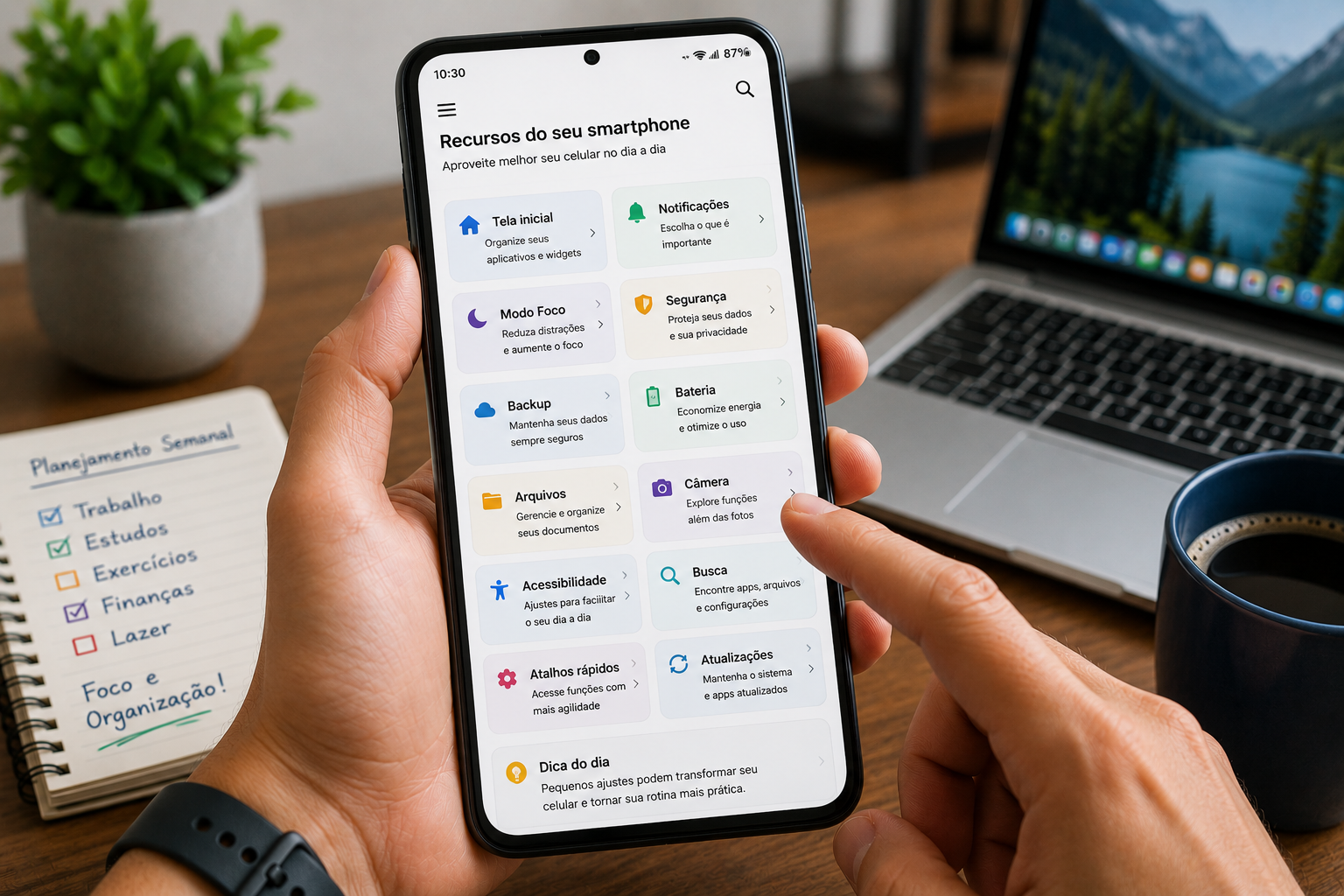
Organize a tela inicial
A tela inicial é o primeiro contato com o celular. Se ela está cheia de aplicativos aleatórios, widgets demais e ícones desorganizados, fica mais difícil encontrar o que você precisa.
Uma boa organização começa deixando na primeira tela apenas os apps mais importantes.
Você pode manter em destaque:
- Telefone.
- Mensagens.
- Calendário.
- Tarefas.
- Notas.
- Banco.
- Câmera.
- Mapas.
- E-mail.
- Aplicativos de trabalho ou estudo.
Ponto de alerta: evite deixar redes sociais, jogos e apps muito distrativos logo na tela inicial. Isso aumenta a chance de abrir esses aplicativos por impulso.
Crie pastas simples para separar apps por categoria, como trabalho, estudos, finanças, fotos, compras e entretenimento.
Use a busca interna do celular
Muita gente perde tempo procurando aplicativos em várias telas, mas quase todo smartphone tem uma busca interna rápida.
Com ela, você pode encontrar:
- Aplicativos.
- Contatos.
- Configurações.
- Arquivos.
- Mensagens.
- Fotos.
- Recursos do sistema.
Em vez de rolar telas tentando achar um app, deslize para a busca e digite o nome.
Dica prática: use a busca também para encontrar configurações, como “Wi-Fi”, “bateria”, “privacidade”, “notificações” ou “armazenamento”.
Esse recurso simples economiza tempo e facilita muito o uso do aparelho.
Configure atalhos rápidos
Os atalhos rápidos permitem acessar funções importantes sem precisar abrir vários menus. Eles costumam aparecer quando você desliza a central de controle ou painel rápido do celular.
Atalhos úteis incluem:
- Wi-Fi.
- Bluetooth.
- Lanterna.
- Modo avião.
- Modo foco.
- Economia de bateria.
- Gravação de tela.
- Roteador Wi-Fi.
- Brilho da tela.
- Rotação automática.
- Câmera.
- Calculadora.
Boa prática: mantenha nos atalhos apenas o que você usa com frequência. Se houver muitas opções, o painel fica confuso.
Um painel rápido bem configurado torna o celular mais prático no dia a dia.
Aproveite o modo foco
O modo foco ajuda a reduzir distrações. Ele permite silenciar notificações, limitar aplicativos e liberar apenas contatos ou apps importantes.
Você pode criar modos diferentes para:
- Trabalho.
- Estudos.
- Sono.
- Reuniões.
- Descanso.
- Tempo em família.
- Leitura.
Durante o modo estudo, por exemplo, você pode bloquear redes sociais e permitir apenas apps de aula, notas e calendário.
Ponto de alerta: se você tenta se concentrar, mas o celular vibra o tempo todo, o problema pode estar nas notificações, não na sua falta de disciplina.
Use o modo foco para criar ambientes digitais mais tranquilos.
Ajuste as notificações
Notificações mal configuradas atrapalham bastante. Elas interrompem o trabalho, os estudos, o descanso e até conversas presenciais.
Revise quais aplicativos podem enviar alertas.
Mantenha notificações de:
- Calendário.
- Lembretes.
- Mensagens importantes.
- Banco.
- Segurança da conta.
- Apps de trabalho essenciais.
Desative ou reduza notificações de:
- Jogos.
- Promoções.
- Redes sociais.
- Lojas.
- Notícias em excesso.
- Aplicativos pouco usados.
Ponto de alerta: nem toda notificação é urgente. Muitas existem apenas para fazer você abrir o aplicativo.
Quanto menos alertas desnecessários, mais controle você tem sobre sua atenção.
Use os recursos de acessibilidade
Os recursos de acessibilidade não servem apenas para pessoas com necessidades específicas. Eles também podem melhorar o conforto de uso para qualquer pessoa.
Você pode ajustar:
- Tamanho da fonte.
- Contraste da tela.
- Legendas.
- Leitura em voz alta.
- Toques assistivos.
- Ampliação.
- Controle por gestos.
- Redução de movimentos.
- Tempo de toque na tela.
Se você sente cansaço visual, aumentar a fonte ou ativar filtros de luz pode ajudar. Se tem dificuldade para tocar em botões pequenos, alguns ajustes de acessibilidade tornam a navegação mais confortável.
Dica prática: explore essa área das configurações. Muitos recursos úteis ficam escondidos ali.
Configure backup automático
Backup é uma cópia de segurança dos seus dados. Ele ajuda a proteger fotos, contatos, documentos, conversas e configurações caso o celular quebre, seja perdido ou precise ser trocado.
Você pode configurar backup de:
- Fotos.
- Contatos.
- Arquivos.
- Conversas importantes.
- Configurações do aparelho.
- Aplicativos.
- Documentos.
Ponto de alerta: backup automático precisa ser revisado. Não basta imaginar que tudo está salvo.
Confira se a sincronização está ativa, se há espaço disponível na nuvem e se os arquivos importantes realmente foram enviados.
Use o gerenciador de arquivos
O gerenciador de arquivos ajuda a localizar documentos, downloads, imagens, PDFs e outros arquivos salvos no celular.
Com ele, você pode:
- Apagar arquivos antigos.
- Mover documentos para pastas.
- Renomear arquivos.
- Compartilhar PDFs.
- Encontrar downloads.
- Ver o que ocupa mais espaço.
- Organizar comprovantes.
Boa prática: não deixe documentos importantes esquecidos na pasta de downloads. Mova para uma pasta organizada ou para a nuvem.
Um celular com arquivos organizados fica mais fácil de usar e mais leve.
Explore a câmera além das fotos comuns
A câmera do smartphone pode fazer muito mais do que registrar momentos. Dependendo do aparelho, ela também pode ajudar em tarefas práticas.
Você pode usar a câmera para:
- Digitalizar documentos.
- Ler QR codes.
- Fotografar comprovantes.
- Registrar anotações.
- Gravar aulas ou explicações.
- Criar fotos para trabalho.
- Salvar informações temporárias.
Ponto de alerta: fotos de documentos podem conter dados sensíveis. Guarde esse tipo de imagem em local seguro e apague da galeria principal quando não for mais necessário.
A câmera é útil, mas também exige cuidado com privacidade.
Use o reconhecimento de texto em imagens
Muitos celulares conseguem reconhecer texto em fotos. Esse recurso permite copiar palavras de uma imagem, pesquisar informações ou transformar uma foto de documento em texto selecionável.
Isso pode ajudar em situações como:
- Copiar texto de uma apostila.
- Salvar informações de um cartaz.
- Extrair dados de um comprovante.
- Pesquisar uma frase fotografada.
- Copiar um endereço de uma imagem.
Dica prática: em vez de digitar tudo manualmente, teste se seu celular permite selecionar texto em fotos.
Esse recurso economiza tempo, principalmente para estudos e trabalho.
Aproveite os widgets com equilíbrio
Widgets mostram informações direto na tela inicial, sem precisar abrir aplicativos. Eles podem ser úteis, mas devem ser usados com moderação.
Widgets interessantes:
- Calendário.
- Tarefas do dia.
- Clima.
- Notas rápidas.
- Bateria.
- Lembretes.
- Hábitos.
- Atalhos de música.
Ponto de alerta: widgets demais deixam a tela poluída e podem distrair.
Escolha apenas os que ajudam de verdade. Uma tela limpa costuma ser mais funcional.
Use recursos de segurança do aparelho
Seu smartphone guarda muitas informações pessoais. Por isso, os recursos de segurança devem estar bem configurados.
Ative ou revise:
- Bloqueio de tela.
- Senha forte.
- Biometria.
- Reconhecimento facial.
- Localização do aparelho.
- Verificação em duas etapas.
- Alertas de login.
- Pasta segura, quando disponível.
Alerta importante: não use senhas óbvias, como 1234, data de nascimento ou sequências simples.
A segurança do celular começa na tela bloqueada.
Revise permissões dos aplicativos
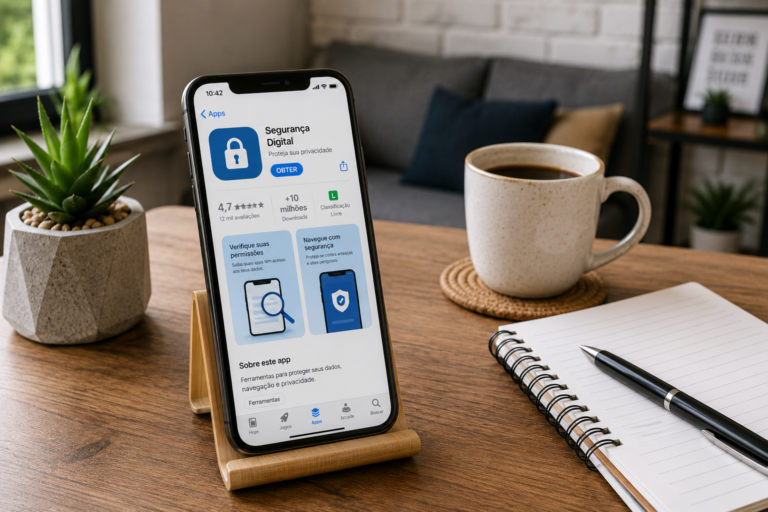
Aplicativos podem pedir acesso à câmera, microfone, localização, contatos, fotos e arquivos. Algumas permissões são necessárias. Outras não fazem sentido.
Revise permissões com frequência e remova acessos desnecessários.
Sinais de alerta:
- App simples pedindo localização o tempo todo.
- Jogo solicitando contatos.
- App de lanterna pedindo microfone.
- Ferramenta desconhecida pedindo acesso total à galeria.
- Aplicativo pouco usado com várias permissões ativas.
Também fique atento a nomes falsos de desenvolvedores. Alguns apps suspeitos imitam marcas conhecidas com pequenas alterações, como “Gooogle”, “Metaa”, “WhhatsApp” ou “Instagran”.
Compare o nome do desenvolvedor letra por letra antes de confiar.
Use a economia de bateria
O modo de economia de bateria ajuda quando você precisa que o celular dure mais tempo. Ele reduz atividades em segundo plano, sincronizações e alguns efeitos visuais.
Use esse recurso em situações como:
- Viagens.
- Dias longos fora de casa.
- Bateria abaixo de 20%.
- Locais sem carregador.
- Eventos.
- Uso intenso de mapas ou câmera.
Dica prática: veja nas configurações quais aplicativos mais consomem bateria. Talvez um app pouco usado esteja gastando energia em segundo plano.
Personalize o celular para sua rotina
O smartphone deve se adaptar a você. Ajuste o aparelho conforme seus hábitos, e não apenas como ele veio de fábrica.
Você pode personalizar:
- Tela inicial.
- Atalhos.
- Notificações.
- Modos de foco.
- Sons.
- Tamanho da fonte.
- Widgets.
- Pastas de aplicativos.
- Backup.
- Segurança.
Ponto importante: personalização boa é aquela que facilita o uso. Não precisa deixar tudo cheio de efeitos e recursos.
Quanto mais simples e funcional, melhor.
Atualize o sistema e os aplicativos
Atualizações não servem apenas para mudar o visual. Muitas corrigem falhas, melhoram segurança e tornam o aparelho mais estável.
Mantenha atualizados:
- Sistema do celular.
- Aplicativos importantes.
- Apps de banco.
- Navegador.
- Ferramentas de segurança.
- Aplicativos de trabalho.
- Serviços de nuvem.
Ponto de alerta: apps desatualizados podem ter falhas já corrigidas em versões novas.
Atualizar é uma forma simples de manter o smartphone mais seguro.
Um celular mais útil e menos confuso
Usar melhor os recursos do smartphone é uma questão de atenção e organização. Muitas funções úteis já estão no aparelho, mas passam despercebidas porque não exploramos as configurações com calma.
Comece pela tela inicial, notificações, atalhos, modo foco, backup, segurança e permissões. Depois, explore recursos como busca interna, widgets, acessibilidade, reconhecimento de texto e gerenciador de arquivos.
O smartphone pode ser uma ferramenta poderosa para trabalho, estudo, organização e segurança. Quando configurado do jeito certo, ele deixa de ser apenas uma fonte de distração e passa a ajudar de verdade na rotina.