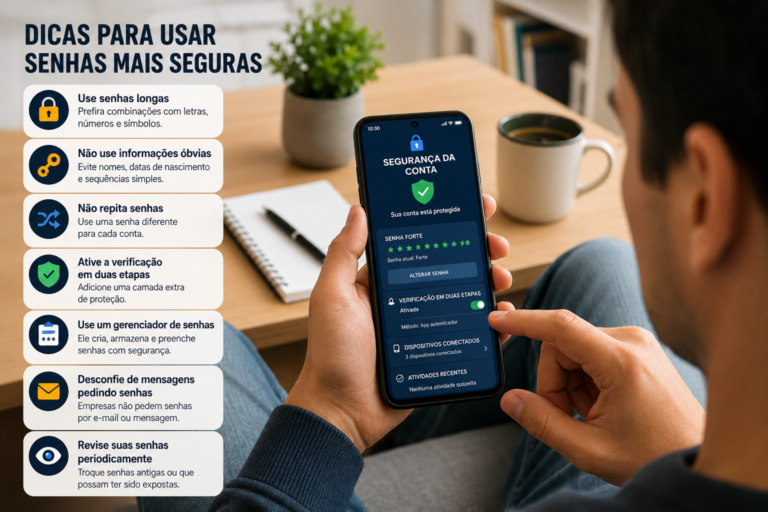

A privacidade digital é um cuidado essencial para quem usa aplicativos no celular. Muitos apps pedem acesso à câmera, microfone, localização, contatos, fotos, notificações e outros dados pessoais. Algumas permissões são necessárias para o funcionamento correto do aplicativo. Outras, porém, podem ser exageradas ou desnecessárias.
O problema é que muita gente aceita tudo rapidamente ao instalar um app. Com o tempo, o celular fica cheio de aplicativos com acessos que talvez nem façam mais sentido. Um app que você quase não usa pode continuar com permissão para acessar sua localização, suas fotos ou seu microfone.
Melhorar a privacidade não significa deixar de usar tecnologia. Significa revisar permissões, reduzir acessos desnecessários e entender melhor o que cada aplicativo pode fazer no seu aparelho.
Comece revisando as permissões dos aplicativos
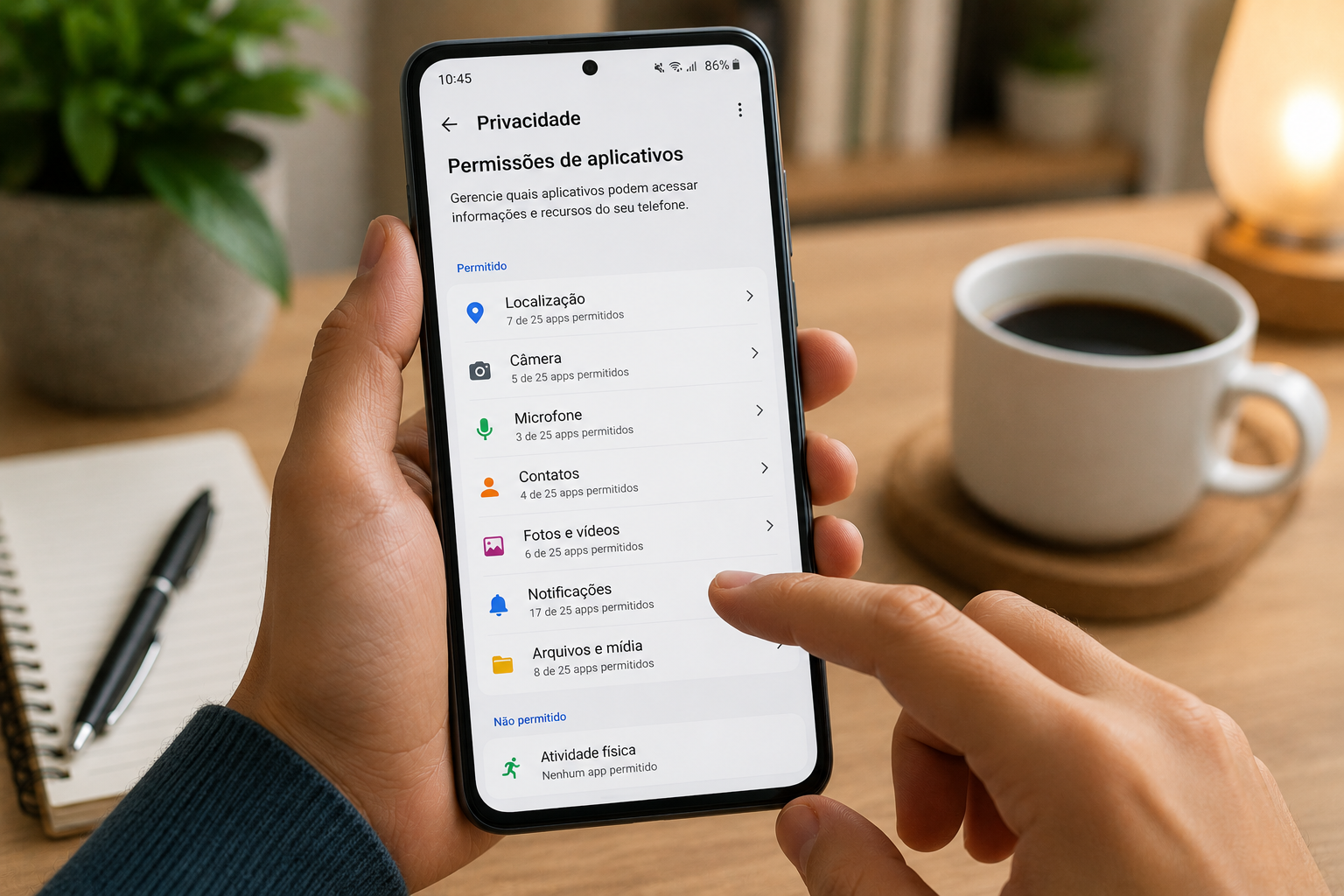
O primeiro passo é abrir as configurações do celular e procurar a área de privacidade ou permissões. A maioria dos aparelhos permite visualizar quais aplicativos têm acesso a recursos importantes.
Verifique permissões como:
- Localização.
- Câmera.
- Microfone.
- Contatos.
- Fotos e vídeos.
- Arquivos.
- Notificações.
- Bluetooth.
- Calendário.
- Dados em segundo plano.
Ponto de alerta: se um aplicativo tem acesso a algo que não combina com sua função, revise imediatamente.
Por exemplo, um app de lanterna não deveria precisar acessar contatos. Um app de calculadora não deveria pedir microfone. Um jogo simples não precisa saber sua localização o tempo todo.
Limite o acesso à localização
A localização é uma das permissões mais sensíveis. Ela pode revelar lugares que você frequenta, horários, trajetos e hábitos de deslocamento.
Alguns apps realmente precisam de localização, como mapas, transporte, delivery e clima. Mesmo assim, nem todos precisam acessar sua posição o tempo inteiro.
Sempre que possível, escolha opções como:
- Permitir apenas durante o uso do aplicativo.
- Perguntar sempre antes de acessar.
- Permitir localização aproximada.
- Negar acesso quando não for necessário.
Evite deixar localização “sempre ativa” para aplicativos que você usa pouco ou que não dependem desse recurso.
Essa mudança melhora a privacidade e também pode ajudar a economizar bateria.
Controle o acesso à câmera
A câmera deve ser liberada apenas para aplicativos que realmente usam esse recurso. Apps de videochamada, redes sociais, scanner e edição de imagem podem precisar da câmera.
Mas se um aplicativo que não tem relação com fotos ou vídeos pedir acesso, desconfie.
Antes de permitir a câmera, pergunte:
- O app precisa tirar fotos?
- O app faz chamadas de vídeo?
- O app escaneia documentos?
- O recurso é essencial ou opcional?
- Posso permitir apenas no momento de uso?
Ponto de alerta: não mantenha câmera liberada para apps que você não usa mais.
Se um aplicativo só precisou da câmera uma vez, você pode remover a permissão depois.
Revise o acesso ao microfone
O microfone também merece atenção. Ele deve ser usado por aplicativos de chamada, gravação de áudio, mensagens de voz, reuniões online ou assistentes de voz.
Aplicativos que não trabalham com som dificilmente precisam dessa permissão.
Sinais de alerta:
- App simples pedindo microfone sem explicação.
- Jogo offline solicitando áudio.
- Aplicativo de edição básica pedindo microfone sem necessidade.
- Ferramenta de compras solicitando microfone sem função clara.
Se você não entende por que o app precisa ouvir áudio, negue a permissão.
Ajuste o acesso às fotos e vídeos
Muitos aplicativos pedem acesso à galeria. Isso pode ser necessário para postar imagens, editar fotos, enviar documentos ou escolher arquivos.
Mas você não precisa liberar todas as fotos para todos os apps. Alguns sistemas permitem selecionar imagens específicas, em vez de liberar a galeria inteira.
Quando disponível, prefira:
- Permitir acesso apenas a fotos selecionadas.
- Liberar temporariamente.
- Remover acesso depois do uso.
- Negar se não houver necessidade.
Ponto de alerta: fotos podem conter informações pessoais, documentos, rostos, locais e momentos privados.
Permita acesso à galeria apenas para aplicativos confiáveis.
Cuidado com acesso aos contatos
A lista de contatos é uma informação sensível. Ela inclui nomes, telefones, e-mails e, em alguns casos, dados profissionais ou familiares.
Alguns aplicativos de mensagens precisam acessar contatos para funcionar melhor. Mas muitos apps pedem essa permissão sem necessidade clara.
Antes de permitir, pense:
- O app realmente precisa encontrar pessoas da minha agenda?
- Posso usar o aplicativo sem liberar contatos?
- O desenvolvedor é confiável?
- A política de privacidade explica o uso desses dados?
Alerta importante: não libere contatos para aplicativos desconhecidos, jogos simples ou ferramentas que não dependem dessa função.
Controle notificações com conteúdo sensível
Privacidade também envolve o que aparece na tela bloqueada. Mensagens, códigos, e-mails, alertas bancários e notificações de aplicativos podem ficar visíveis para outras pessoas.
Revise quais apps podem mostrar conteúdo na tela bloqueada.
Você pode configurar para:
- Ocultar conteúdo sensível.
- Mostrar apenas o nome do aplicativo.
- Exibir notificações somente após desbloqueio.
- Desativar notificações de apps menos importantes.
Ponto de alerta: códigos de verificação não devem aparecer facilmente para outras pessoas.
Esse ajuste é simples, mas aumenta bastante a proteção no dia a dia.
Desative permissões de apps que você não usa
Aplicativos antigos podem continuar com permissões ativas mesmo depois de meses sem uso. Isso aumenta riscos desnecessários.
Faça uma revisão mensal e procure apps que você não abre há muito tempo.
Para cada um, decida:
- Apagar o aplicativo.
- Remover permissões.
- Desativar notificações.
- Excluir a conta, se necessário.
- Cancelar assinatura, se houver.
Boa prática: se você não usa um app, ele não precisa continuar com acesso aos seus dados.
Menos aplicativos instalados significa mais controle.
Observe permissões em segundo plano
Alguns aplicativos continuam funcionando mesmo quando não estão abertos. Eles podem atualizar dados, acessar localização, sincronizar informações ou enviar notificações.
Isso pode ser útil em alguns casos, mas também pode impactar privacidade e bateria.
Revise configurações como:
- Atividade em segundo plano.
- Atualização automática.
- Uso de dados móveis.
- Sincronização constante.
- Localização em segundo plano.
Ponto de alerta: um app pouco usado não precisa ficar ativo o dia inteiro.
Limite o funcionamento em segundo plano quando não houver necessidade.
Verifique contas conectadas
Muitos aplicativos permitem login usando contas de e-mail, redes sociais ou outros serviços. Isso é prático, mas pode criar conexões que você esquece com o tempo.
Revise quais apps estão conectados às suas contas principais.
Procure por opções como:
- Apps conectados.
- Acessos de terceiros.
- Login com conta.
- Segurança da conta.
- Permissões externas.
Remova acessos antigos, desconhecidos ou desnecessários.
Alerta importante: se você não reconhece um app conectado à sua conta, remova o acesso e troque a senha se achar necessário.
Confira o nome do desenvolvedor antes de confiar
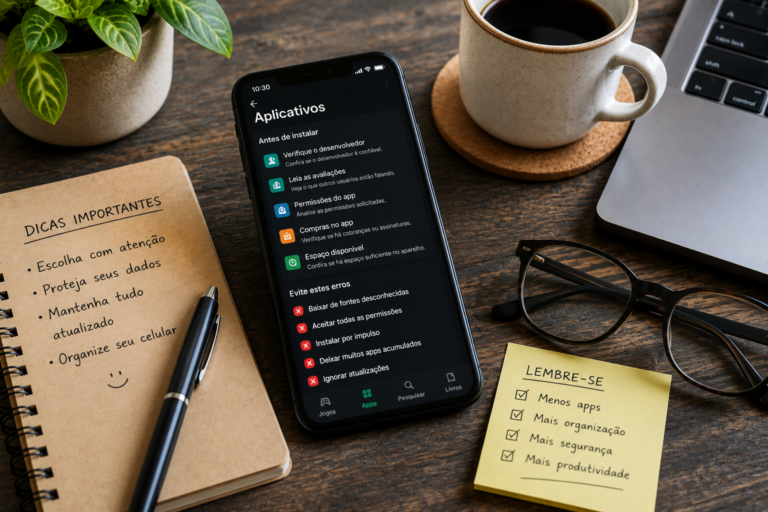
Privacidade também começa antes da instalação. Aplicativos suspeitos podem imitar nomes de empresas conhecidas trocando apenas uma letra.
Fique atento a variações como:
- “WhhatsApp” em vez de “WhatsApp”.
- “Metaa” em vez de “Meta”.
- “Gooogle” em vez de “Google”.
- “Instagran” em vez de “Instagram”.
- “TikTook” em vez de “TikTok”.
Ponto de alerta: apps falsos podem usar ícones parecidos, nomes quase iguais e descrições convincentes.
Antes de instalar ou liberar permissões, confira o desenvolvedor oficial e compare letra por letra.
Leia a política de privacidade quando o app for sensível
Nem todo mundo lê políticas de privacidade completas, mas para aplicativos que lidam com dados importantes, vale observar ao menos os pontos principais.
Tenha atenção especial em apps de:
- Finanças.
- Saúde.
- Documentos.
- Armazenamento em nuvem.
- Mensagens.
- Localização.
- Fotos.
- Senhas.
- Trabalho.
Procure entender quais dados são coletados, como são usados e se podem ser compartilhados.
Se o aplicativo não explica claramente como usa seus dados, pense duas vezes antes de confiar.
Use recursos nativos de privacidade do celular
Muitos celulares têm painéis de privacidade que mostram quando câmera, microfone e localização foram usados recentemente.
Esses recursos ajudam a identificar comportamentos estranhos.
Verifique se o sistema mostra:
- Indicador de uso da câmera.
- Indicador de microfone ativo.
- Histórico de acesso à localização.
- Permissões usadas recentemente.
- Alertas de privacidade.
- Controle de rastreamento.
Se perceber que um app acessou um recurso sem motivo claro, revise as permissões.
Evite conceder tudo por pressa
Muitos apps mostram pedidos de permissão logo na primeira abertura. A pessoa quer usar rapidamente e acaba tocando em “permitir” sem ler.
Esse é um erro comum.
Antes de aceitar, pare alguns segundos e avalie:
- Essa permissão faz sentido?
- Posso usar o app sem liberar?
- Posso permitir só uma vez?
- Posso liberar apenas durante o uso?
- O app é confiável?
Privacidade melhora quando você deixa de aceitar tudo automaticamente.
Crie uma rotina de revisão
Configurações de privacidade não devem ser ajustadas apenas uma vez. Novos aplicativos são instalados, permissões mudam e sua rotina digital se transforma.
Faça uma revisão periódica.
Sugestão simples:
- Toda semana: apague apps que não usa.
- Todo mês: revise permissões.
- A cada três meses: veja apps conectados às suas contas.
- Sempre que instalar um app novo: confira permissões e desenvolvedor.
- Sempre que notar algo estranho: remova acessos desnecessários.
Essa rotina mantém seu celular mais seguro e organizado.
Mais controle sobre seus dados
Melhorar a privacidade nas configurações dos aplicativos é uma atitude simples e muito importante. Você não precisa parar de usar apps, mas deve controlar melhor o que cada um pode acessar.
Revise localização, câmera, microfone, contatos, fotos, notificações e funcionamento em segundo plano. Remova permissões de aplicativos antigos e desconfie de nomes parecidos com marcas famosas.
A privacidade digital depende de pequenas escolhas. Quanto mais atenção você dá às configurações, mais controle tem sobre seus dados e mais segura fica sua experiência no celular.